Переменные и просмотр значений
Переменные передают результаты между действиями: например, сохранить HTTP-ответ, разобрать JSON и использовать полученные данные дальше.
Подстановка переменной
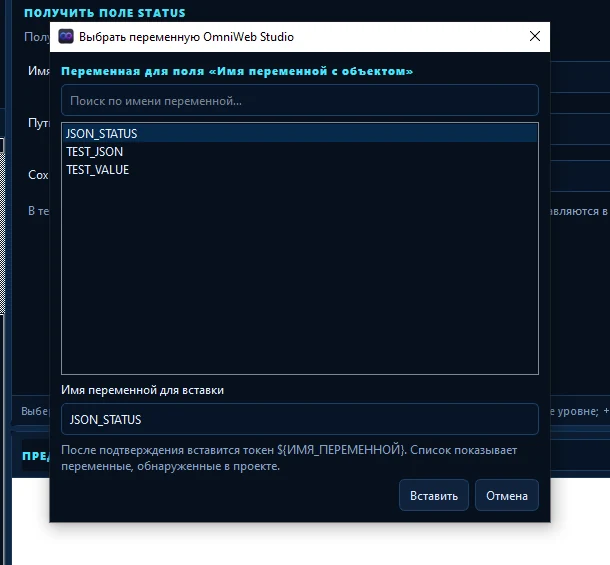
В текстовых полях OWS переменная обычно указывается так:
${USER_NAME}Замените `USER_NAME` именем нужной переменной. Кнопка `ƒ Вставить` открывает окно выбора: можно найти переменную из проекта или указать имя внешней переменной, которая будет задана во время выполнения.
Окно просмотра переменной
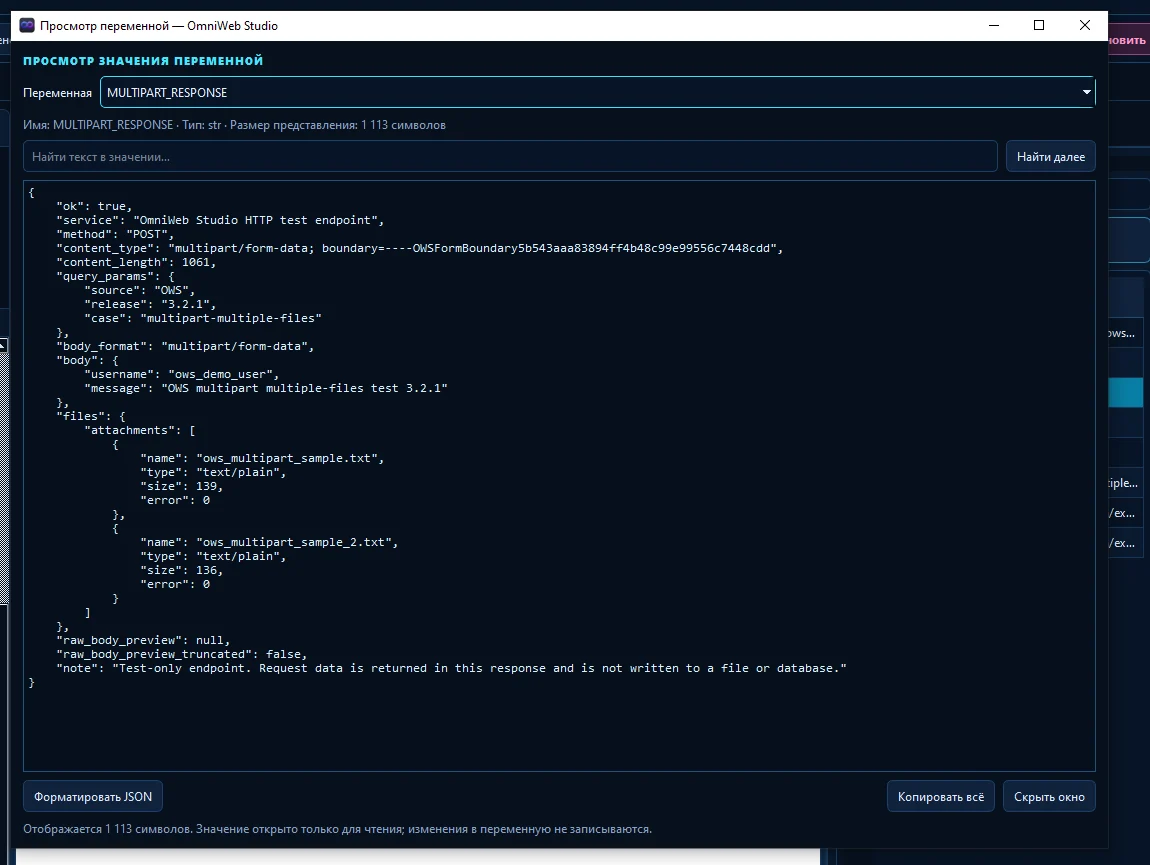
Двойной щелчок по строке в инспекторе переменных либо кнопка «Просмотреть значение» открывает отдельное немодальное окно. Его можно оставить открытым и продолжать работать с редактором.
- Переключение между переменными.
- Поиск по содержимому.
- Копирование полного значения.
- Форматирование JSON для чтения.
- HTML отображается как текст и не исполняется.
Переменные и диагностика
Перед запуском редактор может предупреждать о переменной, которая не объявлена в проекте. Если значение должно прийти извне, убедитесь, что оно задано до использования. После инициализации переменной повторите проверку.
Пример для HTTP-клиента
Сохраните HTTP-ответ в переменную, например `API_RESPONSE`, затем откройте её в просмотрщике. Если ответ представляет собой JSON, форматируйте его, чтобы изучить поля и определить, какие данные извлекать следующими действиями.